


ORB de sécurisation Volumétrique Matriciel
Les bases
Le Thorium Security System est un dispositif de sécurisation de local, maison, appartement, skybox ou de terrain, efficace, non agressif.
J’ai imaginé ce système innovant basé sur une protection volumétrique matricielle précise.
C’est un concept différent, qui risque d’être repris et copié certainement par d’autres créateurs, ou pas… 🙂
Le développement a nécessité environ 1 mois de recherche, test et réglages de précision.
Avantages
Vous pouvez l’utiliser sur tous les terrains, que vous ayez les droits ou non d’administration sur l’emplacement.
Vous devez pouvoir poser des objets sur l’emplacement, ce qui est le minimum quand vous louez un terrain ou une Skybox.
 ORB Classique :
- Avoir les droits d’expulsion du terrain,
- Avoir les droits de poser des objets permanents,
- Solution agressive,
- Solution non précise avec l’utilisation d’un Sensor qui scrute dans une bulle approximative, et génère du LAG,
- Ne protège rien si vous n’avez pas les droits sur le terrain, parcelle ou Skybox. Il y a juste un avertissement… et ?
- N’empêche pas l’intrusion et éjecte sans discernement.
- ORB Volumétrique Matriciel :
- Pas besoin d’avoir les droits d’expulsion du terrain,
 Avoir les droits de poser des objets permanents,
- Etre propriétaire du système Thorium Security ORB,
- Protège dans tous les cas de figure, droit ou non sur le terrain,
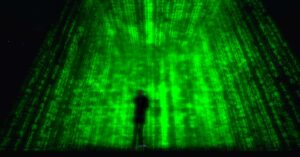
- Brouillage visuel,
- Blocage de déplacements,
- Gestion complète des autorisations d’accès par code PIN,
- Gestion simple d’accès libres pour les personnes de confiance (TRUST).
Alerte informative
 Contrairement aux ORB classiques, basés sur les « sensors » et la fonction « llEjectFromLand( key avatar ) », le Thorium Security ORB n’expulse pas les passants de façon agressive. Il empêche simplement tout avatar non autorisé d’entrer.
Le rôle d’éventuelles éjections est géré par le @AC Thorium Security Guard Drone, qui est un plug-in optionnel et est installé par le propriétaire du terrain.
Le propriétaire peut être, vous-même ou le loueur de l’emplacement.
Le Guard Drone joue le rôle de policier et est synchronisé avec tous les systèmes ORB de la parcelle se trouvant dans le même groupe local, que vous ayez les droits d’expulsion ou pas.
La surface de protection est chirurgicale au millimètre et couvre uniquement le volume désiré et strictement nécessaire. Idéal pour petit et grand terrain, une maison, une Skybox sans gêner les voisins et passants.
Le système
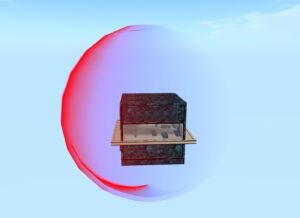
Le Thorium Security ORB est composé d’une console de commande et de un à plusieurs « @AC Volumetric Protector » qui peuvent chacun couvrir une zone réglable de 1*1*1 m à 64*64*64 m, soit un terrain de 4096 SQM par bloc.
Vous pouvez disposer plusieurs « @AC Volumetric Protector », pour couvrir une plus grande surface si le besoin s’en fait sentir.
Le volume nécessaire se règle simplement en éditant le Protector et lui donnant la forme désirée, cubique ou rectangulaire, totalement réglable en X, Y et Z.
Vous pouvez ainsi protéger, par exemple, un bâtiment qui serait en forme de U, en disposant plusieurs blocs, tout en laissant libre un jardin central, ou encore, une maison complète ou simplement le 1er étage en laissant le rez-de-chaussée accessible.
Le principe modulaire laisse une grande liberté de dispositions. Chaque bloc étant indépendant et synchronisé avec la console centrale d’administration « @AC Thorium Volumetric Security Console »
Un système innovant
 J’ai imaginé ce nouveau système avec mon regard de créateur à la suite de certaines remarques d’utilisateurs et de passants qui se font éjecter comme des malpropres, juste en se promenant sur les SIM.
Je pense que dans l’avenir d’autres scripteurs vont réfléchir à cette solution. C’est valorisant d’être un modèle précurseur, non ? (Je blague) …
Plutôt que d’utiliser un radar Sensor qui génère du LAG, j’ai imaginé un système volumétrique matriciel.
Celui-ci est dans les faits, un peu comme un gros bloc de ciment un peu particulier que l’on pose et qu’on adapte parfaitement dans le volume à protéger.
Si on utilise un ORB classique, celui-ci n’éjectera aucun avatar si vous n’avez pas les droits du terrain.
A part un avertissement, n’importe qui peut entrer et utiliser votre mobilier et se promener dans votre maison sans être dérangé.
@AC Thorium Security Guard Drone (Plug-In Optionnel)
En complément, les propriétaires de terrains ou vous-même, si vous possédez les droits sur l’emplacement, pouvez ajouter un @AC Thorium Guard Rezzer.
Le @AC Thorium Guard Rezzer est vendu séparément et génère un Drone de défense active @AC Thorium Security Guard Drone.
- Positionnez le @AC Thorium Guard Drone Rezzer quelque par sur une partie du terrain du même groupe que les locations. Aucun réglage à faire.
- Ce Drone est entièrement compatible avec @AC Thorium Security ORB.
- Celui-ci protègera plus énergiquement tout contrevenant, en agissant sur la zone faisant partie des terrains rattachés au même groupe.
- Le Drone peut-être la propriété du loueur et les « Thorium Security System » appartenant à des locataires différents.
Ce drone s’occupe spécifiquement d’éjecter un avatar qui serait particulièrement insistant.
 En résumé :
- @AC Thorium Security ORB avec la console d’administration : Utilisé par la personne qui loue un emplacement, sans obligation d’avoir les droits sur le terrain,
- @AC Thorium Security Guard Drone Rezzer : Posé par la personne ayant les droits sur le terrain, le Owner loueur, et recevant les demandes des @AC Thorium Security ORB.
Le « @AC Volumetric Protector »
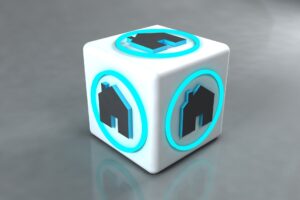 C’est le cœur de la protection.
- Empêchera quiconque d’entrer,
- En cas de tentative d’assise, une petite surprise attend le contrevenant,
- En essayant d’utiliser le mobilier, le visiteur indésirable devra bien viser l’objet pour s’assoir, au-delà de cela, il ne pourra pas se déplacer,
- La visibilité est totalement brouillée à l’intérieur de la zone, rendant le lieu inexploitable,
- Si le visiteur indésirable, entre par un moyen ou un autre, il sera bloqué et gentiment repoussé vers l’extérieur.
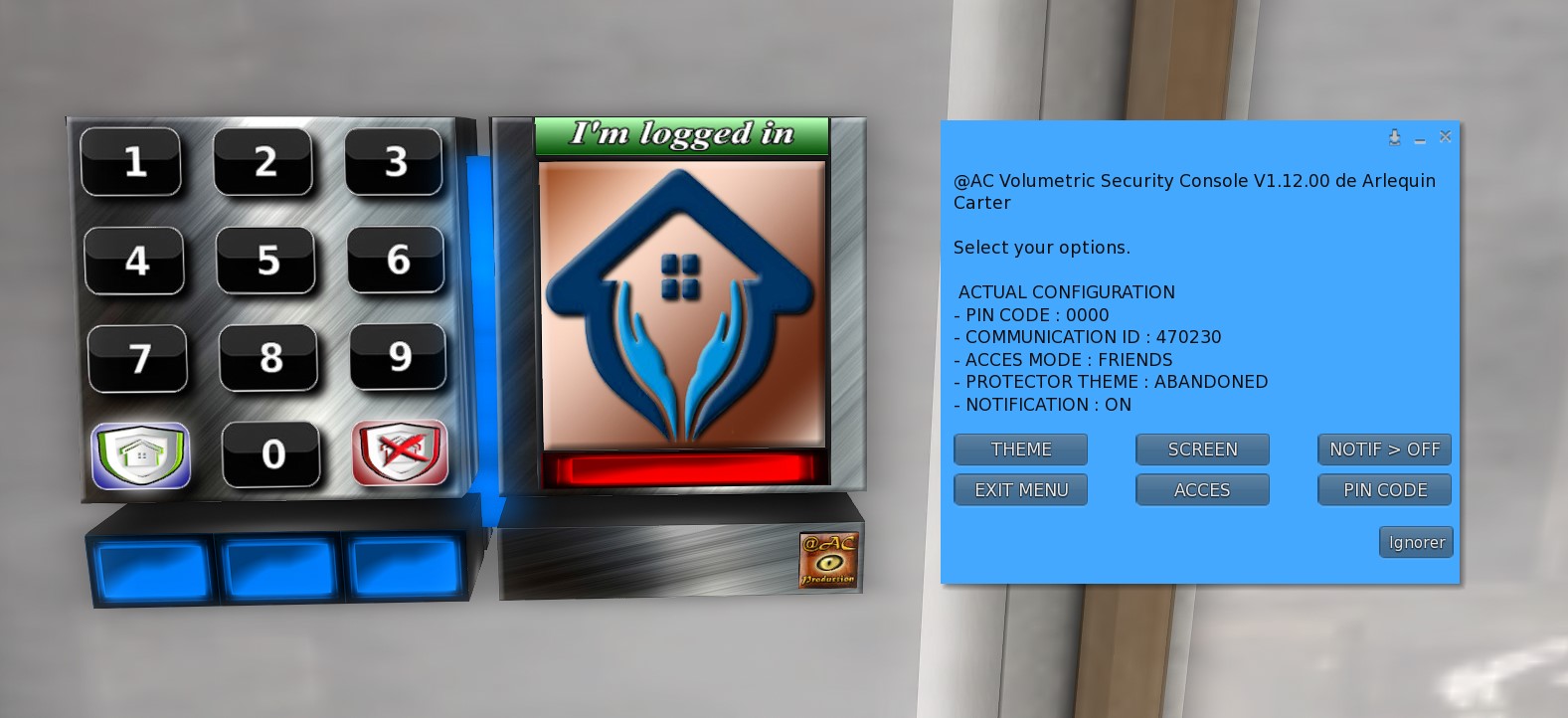
La console d’administration
- Elle dispose d’un menu pour les différents réglages,
- Le propriétaire l’active en cliquant sur la photo de droite,
- La fenêtre indique la configuration actuelle et les choix de réglages,
- Pas de liste blanche ou noire à gérer,
- L’autorisation d’accès s’effectue par plusieurs solutions simples et un code PIN à transmettre aux personnes que vous souhaitez,
- Autorisation d’accès par simple contact avec la zone protégée, donnée à des personnes de confiance, conjoint, amis très proches et colocataires,
Les menus
-
ACCES
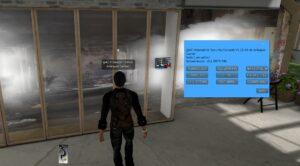 OWNER ONLY
- Seul le propriétaire a les droits d’accès au local,
- Le propriétaire n’a pas besoin d’utiliser la console pour désactiver la protection,
- Le fait d’entrer dans la zone arrête le système,
- Rien de plus pour le propriétaire,
- Les Avatars de la liste TRUSTED sont aussi autorisés.
- TRUSTED
- Ce menu permet d’entrer une liste de personnes de confiance.
Ceux-ci peuvent entrer par simple contact ou par la console sans entrer de code PIN.- ADD TRUST : La personne doit se trouver sur la même SIM au moment où vous voulez l’ajouter,
- DEL TRUST : Supprimer une personne de la liste de confiance,
- TRUST LIST : Affiche la liste des personnes de confiance,
- RESET TRUST : Efface toutes les personnes de la liste de confiance.
- Ce menu permet d’entrer une liste de personnes de confiance.
- Tous les autres ont besoin d’un CODE PIN, composé au minimum d’un nombre à un caractère, que vous transmettez pour une double sécurité.
- LOCAL GROUP
- Le visiteur doit porter le groupe du terrain,
- Puis entrer le CODE PIN, pour désactiver la protection.
- OWN GROUP
- Le visiteur doit porter un groupe personnel transmis et programmé par le propriétaire,
- Un groupe peut être uniquement de deux personnes si vous ne voulez donner l’accès qu’à votre conjoint ou un groupe personnel restreint d’amis.
- Puis entrer le CODE PIN, pour désactiver la protection.
 FRIENDS
- Le visiteur doit se trouver dans votre liste d’amis SL,
- Puis entrer le CODE PIN, pour désactiver la protection.
- ALL WITH PIN
- Tout le monde a accès à condition d’avoir le CODE PIN.
- RESET ALL
- Remise à zéro des paramètres de la console et du ou des « Volumetric Protectors »,
- Régénération de l’identifiant de la Console et des « Volumetric Protectors »,
- Remise du CODE PIN à sa valeur par défaut.
-
PIN CODE (Double authentification à transmettre aux visiteurs désirés)
- RANDOM PIN4
- Génération d’un CODE PIN à 4 chiffres.
- RANDOM PIN6
- Génération d’un CODE PIN à 6 chiffres.
- ENTER PIN
- Entrez votre propre CODE PIN de 1 chiffre à ce que vous voulez… EX 190826, même 1, fonctionnera,
- RANDOM PIN4
-
THEME (Pré-configuration esthétique du « Volumetric Protectors » . C’est ce que voit le visiteur en regardant la zone protégée.
- ORIGINAL
- INVISIBLE
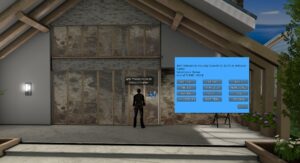 GHOST
- DARK-LIGHT
- MATRIX
- PINK LADY
- ABANDONNED
- ICE-CUBE
- HEART
- ROCK
- PS : Vous pouvez personnaliser vos « Volumetric protectors » avec vos propres textures,
-
SCREEN (Affichage d’une image dans le rectangle d’accueil)
- DEFAULT (L’image par défaut)
- PROFILE (Votre photo de profil si vous en avez mis une)
-
NOTIF > OFF ou ON
- Recevoir ou non les notifications si quelqu’un accède ou tente d’accéder à votre emplacement.
-
EXIT MENU : Ferme le menu,
-
<<< RETURN : Remonte au menu de départ.
Les boutons de la console
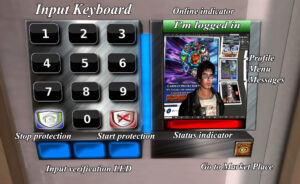 ZONE DE GAUCHE
- Les chiffres : Entrer le CODE PIN obligatoire, sauf pour le propriétaire et les personnes de la liste TRUST (Désactivation par contact corporel simple)
- Bouclier Vert : Validation du code et Désactivation de la protection,
- Bouclier Rouge : Validation du code et Activation de la protection,
- Voyant de saisie de code.
- ZONE DE DROITE
- INDICATEUR ON LINE ou OFF LINE du propriétaire. Indique s’il est connecté ou non sur SL,
- ECRAN D’ACCUEIL, Activation du Menu pour le propriétaire
- Avec l’image par défaut,
- Ou celle de votre profil,
- Ou une image de votre inventaire. ATTENTION : Choisir Texture > Choisir une face puis votre image)
- Pour les visiteurs, cette zone permet de vous envoyer un Message,
- Quand vous êtes connecté n’importe où sur SL,
- Envoyé un message sur votre Email si vous avez activé cette option et que vous êtes déconnecté.
- En bas Le LOGO @AC Arlequin Carter Production : Donne accès à mon Market Place.
Mise en œuvre
Pose de l’ensemble Console et Protector
- Positionner la console d’administration, « @AC Thorium Volumetric Security Console » à un endroit accessible.
- Un identifiant unique est généré,
- Une boite de dialogue s’ouvre,
- Attendre avant de répondre « OK »…
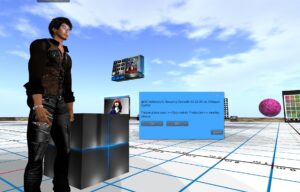 Déposer un bloc « @AC Thorium Volumetric Protector« ,
- Le cube vous indique qu’il attend l’identifiant de synchronisation…
- Répondre « OK » dans la boite de dialogue,
- La console envoie l’identifiant au protector et les deux se synchronisent.
- @AC Thorium Volumetric Security Console V1.12.00: Console ID set to : 742877
- @AC Thorium Volumetric Protector V1.09.00: Waiting for the ID number…
- @AC Thorium Volumetric Protector V1.09.00: OK, ID number received: 742877
- L’ensemble est prêt à fonctionner et est synchronisé.
- Cet identifiant se stocke dans les descriptions des deux objets.
En cas de reset des scripts de l’un ou l’autre des deux objets, la synchronisation se fait automatiquement.
Les deux objets doivent avoir le même ID pour pouvoir communiquer ensemble.
Si vous avez besoin de plusieurs blocs de Protector, copiez simplement celui que vous venez de synchroniser. - Vous pouvez aussi poser plusieurs ensembles indépendants si vous avez différentes zones à protéger.
La distinction se fait par les ID de chaque ensemble.
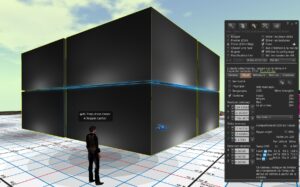 Réglage du @AC Thorium Volumetric Protector
A l’initialisation, le Protector est en mode « Fantôme » et ne détecte pas les collisions pour vous permettre d’effectuer le réglage du volume à protéger.
- Placez le Protector dans la zone à protéger,
- Faire un clic droit de la souris sur l’objet => Modifier,
- Sélectionner l’onglet « Objet »,
- Pour plus de facilité de redimensionnement, décocher la case « Etirer de deux côté »,
- Sélectionner le bouton radio => « Etirer »,
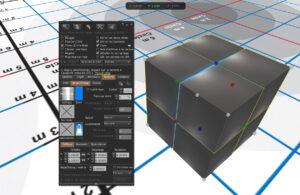 Les points de réglages apparaissent, Rouge, Vert et Bleu
- Maintenant, régler le « Protector » avec les dimensions exactes et ajustez la hauteur si nécessaire.
PS : Si vous avez un animal de compagnie qui se déplace dans la maison, veiller à surélever le Protector au-dessus de sa tête pour lui laisser de la place.
>En effet, ces animaux sont souvent des objets Physiques et risquent d’être poussés vers l’extérieur ou bloqués. - Profitez-en pour vous promener dans le Protector avant d’activer le ORB.
Activation de la protection
- Après avoir déterminé la zone exacte à protéger,
- Sur la console d’administration, cliquer sur le bouton « Bouclier Vert » à droite du pavé numérique,
- Le Protector disparaît, laissant la zone accessible,
- Sur la console, cliquer sur le bouton « Bouclier Rouge » à droite du pavé numérique,
- Le voyant d’activation clignote 30 secondes (Le temps que vous sortiez de la zone d’influence si nécessaire).
- La protection s’active quand le voyant rouge passe au fixe.
- La mise en service est terminée.
Test
Approchez-vous du « Protector », en tant que propriétaire, la protection s’arrête au premier contact.
Pour vous, aucun CODE PIN à entrer, vous êtes maitre chez vous.
- Réactiver la protection (Bouton Rouge de la console),
- Puis effectuer les réglages (Bouton Image), en suivant le menu de ce guide d’utilisation.
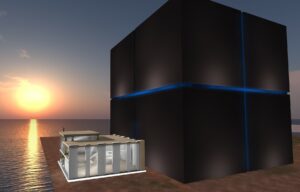
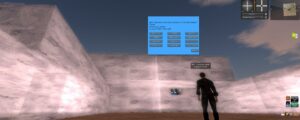
| Ci-contre, le volume maximum couvert pour un Protector, comparé à une maison de 30*30m au sol.
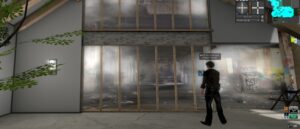
Ci-dessous, une protection de structure en U avec le thème ICE-CUBE. En bas à droite, une maison avec le thème Abandoned. |
 |
 |
 |
Accès des visiteurs
Pour qu’un visiteur puisse accéder à votre local ou votre maison, il doit répondre à la condition que vous avez choisie et connaître votre CODE PIN sauf pour ceux de la liste TRUSTED.
Vous devez donner votre CODE PIN aux personnes à qui vous voulez donner l’accès.
>Eventuellement, donner un groupe restreint ou prendre en ami.
>Le visiteur doit entrer ce code sur le clavier numérique, puis désactiver la protection par le bouton vert.
- ALL, n’importe qui peut entrer avec le CODE PIN,
- LOCAL, porter le groupe du terrain + CODE,
- OWN, porter le groupe des membres restreints, + CODE,
- FRIEND, faire partie de la liste d’amis du propriétaire + CODE,
- TRUSTED, vous pouvez gérer une liste d’ami(e)s de confiance qui n’ont pas besoin de code PIN pour désactiver la protection.
Comme vous, un simple contact dans la zone suffit ou un simple click sur le bouton vert.- ADD TRUST : Ajouter une personne de confiance. L’avatar doit se trouver dans la même région que vous pour pouvoir être validée,
- DEL TRUST : Supprimer une personne de votre liste d’avatar de confiance,
- TRUST LIST : Afficher la liste des personnes de confiance,
- RESET TRUST : Effacer la liste complète des personnes de confiance.
- PS : La liste des personnes de confiance, ne s’efface pas même après un RESET complet de la console.
 Cette solution évite de devoir gérer une liste blanche et une liste noire, l’ensemble de vos relations étant déjà présente soit en ami, soit dans l’un de vos groupes ou bien dans la liste de confiance.
Réactivation automatique de la protection
La protection du local dispose d’une réactivation automatique dans le cas où les habitants oublieraient de la remettre en fonction avant de partir.
La remise en route automatique est conditionnée par plusieurs critères
- Il ne doit plus y avoir le propriétaire présent sur la région,
- Il ne doit plus y avoir de personne de la liste TRUSTED présente sur la région,
- Il ne doit plus y avoir la dernière personne ayant entré un code PIN de présente sur la région.
Si toute ces conditions sont remplies, la protection se réactive seule après 5 mn maximum.
Personnalisation du Protector
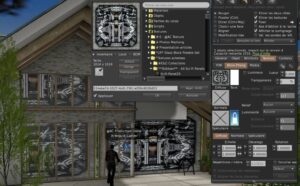
Le kit étant copiable et modifiable, vous pouvez facilement personnaliser le Protector avec vos propres textures.
Faire un clic droit sur le Protector, Modifier > Texture > Blinn-Phong …
A propos @AC Thorium Security Guard Drone (Plug-in)
 Ce système complémentaire et facultatif, renforce la sécurité pour une tranquillité accrue.
Les drones sont générés par « @AC Thorium Guard Rezzer » qui va recevoir les demandes provenant des « @AC Thorium Volumetric Protector »
de chaque parcelle du même groupe, quel qu’en soit le propriétaire.
Le Guard Rezzer doit être installé par le propriétaire du terrain ou vous-même à condition d’avoir les droits d’administration.
Si vous louez une parcelle, une sky box etc… que vous disposez d’un ensemble Thorium Security System sans avoir les droits d’administration du terrain, vous pouvez demander au propriétaire d’installer un @AC Thorium Guard Rezzer qui pourra renvoyer chez lui tout avatar un peu trop zélé.
Fonctionnement du @AC Thorium Security Guard Drone
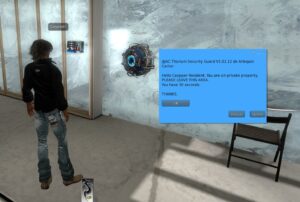 Supposons qu’un visiteur malveillant veuille pénétrer chez vous.
- La saisie sur le clavier ne permet pas d’entrer si les conditions requises ne sont pas remplies,
- Au premier contact avec la zone protégée, un message est émis « Veuillez entrer le code PIN sur la Console »,
- Au second contact avec la zone ou tentative d’intrusion, un drone est généré et demande poliment au visiteur de quitter la parcelle dans les 30 secondes,
- Si le visiteur reste sur la parcelle, il sera renvoyé chez lui avec un message courtois :
« Bidule Resident : La compagnie vous remercie de votre visite et vous souhaite un bon retour chez vous. BONNE JOURNÉE. »
Le drone est supprimé, - Si le visiteur quitte la zone, il reçoit un message : « Merci, Bidule Resident, de respecter la vie privée des résidents. Passez une excellente journée. »
Il n’est pas renvoyé chez lui et peut continuer à se déplacer.
Le drone est supprimé.
- Si le visiteur reste sur la parcelle, il sera renvoyé chez lui avec un message courtois :
A savoir
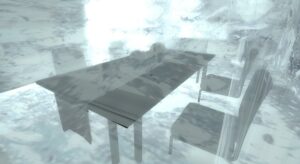 Une assise mal visée à l’intérieur du local, enverra l’avatar 10 m en dessous du local,
- Une assise bien visée sur du mobilier ne permet pas de voir l’environnement correctement suivant le thème employé, le système matriciel brouillant la visibilité,
- Un double click dans le local pour se déplacer à l’intérieur, gênera l’avatar infiniment dans ses déplacements en supplément du brouillage et déclenchera une détection
pour le drone.
En conclusion
Il faudra être bien motivé pour vouloir s’introduire chez vous si la personne n’y est pas autorisée.
L’éjection se fait en toute délicatesse et courtoisie.
Mise à jour
Comme tous les produits @AC Production, ce produit pourra évoluer avec le temps et la mise à jour restera gratuite.
Pour toute information complémentaire ou une démonstration, merci de me contacter.
Vous pouvez aussi passer sur mon terrain « Un Village en France » pour voir la maison témoin.
 In the virtual word
https://maps.secondlife.com/secondlife/Kalamay/186/90/21
 Market Place
https://marketplace.secondlife.com/p/AC-THORIUM-Volumetric-Matrix-Security-System-ORB-Box/28690730
Vidéo
Arlequin Carter