


ORB de sécurisation volumétrique
Les bases
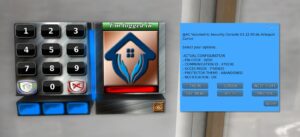
Le Thorium Security ORB est un système de sécurisation de local, maison ou de terrain efficace, non agressif.
J’ai imaginé ce système innovant basé sur une protection volumétrique précise.
Gros avantage, vous pouvez l’utiliser sur tous les terrains, que vous ayez les droits ou non d’administration sur l’emplacement. Vous devez pouvoir poser les objets, ce qui est le minimum quand vous louez un terrain ou une Skybox.
- ORB Classique:
- Avoir les droits d’expulsion du terrain,
- Avoir les droits de poser un objet permanent,
- Solution agressive,
- Solution non précise avec l’utilisation d’un Sensor qui scrute dans une bulle approximative,
- Ne protège rien si vous n’avez pas les droits sur le terrain, parcelle ou Skybox. Vous êtes juste avertis… et ?
- ORB Volumétrique:
- Pas besoin d’avoir les droits d’expulsion du terrain,
- Avoir les droits de poser un objet permanent,
- Etre propriétaire du système Thorium Security ORB,
- Protège dans tous les cas de figure, droit ou non sur le terrain.
Contrairement aux ORB classiques, basés sur les « sensors » et la fonction « llEjectFromLand( key avatar ) », le Thorium Security ORB n’expulse pas les passants de façon agressive. Il empêche tout simplement, tout avatar, qui ne serait pas autorisé, à entrer.
La surface de protection est chirurgicale au millimètre et couvre uniquement le volume désiré et strictement nécessaire. Idéal pour petit et grand terrain, une maison, une Skybox sans gêner les voisins et passants.
Le Thorium Security ORB est composé d’une console de commande et d’un à plusieurs « @AC Volumetric Protector » qui peuvent chacun couvrir une zone de 1*1*1 m à 64*64*64 m soit un terrain de 4096 SQM voire plus si le besoin s’en fait sentir.
Le volume nécessaire se règle simplement en éditant le Protector et lui donnant la forme désirée, cubique ou rectangulaire.
Vous pouvez ainsi protéger, par exemple, un bâtiment qui serait en forme de U, en disposant plusieurs blocs, tout en laissant libre le jardin central ou encore une maison complète ou simplement le 1er étage en laissant le rez-de-chaussée accessible.
Le principe modulaire laisse une grande liberté de dispositions.
Un système innovant
 J’ai imaginé ce nouveau système avec mon regard de créateur à la suite de certaines remarques d’utilisateurs et de passants qui se font éjecter comme des malpropres juste en se promenant sur les SIM.
Je pense que dans l’avenir d’autres scripteurs vont réfléchir à cette solution. C’est valorisant d’être un modèle (Je blague).
Plutôt que d’utiliser un radar sensor qui génère du LAG, j’ai imaginé un système volumétrique qui est dans les faits un gros bloque de ciment que l’on pose et qu’on adapte parfaitement dans le volume à protéger.
Si on utilise un ORB classique, celui-ci qui n’éjectera aucun avatar si vous n’avez pas les droits du terrain. A part un avertissement, n’importe qui peut entrer et utiliser votre mobilier et se promener dans votre maison sans être dérangé.
Le « @AC Volumetric Protector »
C’est le cœur de la protection.
- Empêchera quiconque d’entrer,
- En cas de tentative d’assise, une petite surprise attend le contrevenant,
- En essayant d’utiliser le mobilier, le visiteur indésirable devra bien viser l’objet pour s’assoir, au delà de cela, il ne pourra pas se déplacer,
- En se relevant, le visiteur indésirable sera bloqué et gentiment repoussé vers l’extérieur.
La console d’administration
- Elle dispose d’un menu pour les différents réglages,
- Le propriétaire l’active en cliquant sur la photo de droite,
- La fenêtre indique la configuration actuelle et les choix de réglages,
- Pas de liste blanche ou noire à gérer,
- L’autorisation d’accès s’effectue par plusieurs solutions simples et un code PIN à transmettre.
Les menus
- ACCES
- OWNER ONLY
- Seul le propriétaire a les droits d’accès au local,
- Le propriétaire n’a pas besoin d’utiliser la console pour désactiver la protection,
- Le fait d’entrer dans la zone arrête le système,
- Rien de plus pour le propriétaire.
- Tous les autres ont besoin d’un CODE PIN, composé au minimum d’un nombre à un caractère, que vous transmettez pour une double sécurité.
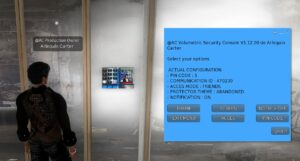 LOCAL GROUP
- Le visiteur doit porter le groupe du terrain,
- Puis entrer le CODE PIN, pour désactiver la protection.
- OWN GROUP
- Le visiteur doit porter un groupe personnel transmis et programmé par le propriétaire,
- Un groupe peut être uniquement de deux personnes si vous ne voulez donner accès qu’a votre conjoint ou un groupe personnel restreint d’amis.
- Puis entrer le CODE PIN, pour désactiver la protection.
- FRIENDS
- Le visiteur doit se trouver dans votre liste d’amis SL,
- Puis entrer le CODE PIN, pour désactiver la protection.
- ALL WITH PIN
- Tout le monde a accès à condition d’avoir le CODE PIN.
- RESET ALL
- Remise à zéro des paramètres de la console et du ou des « Volumetric Protectors »,
- Régénération de l’identifiant de la Console et des « Volumetric Protectors »,
- Remise du CODE PIN à sa valeur par défaut.
- OWNER ONLY
- PIN CODE (Double authentification à transmettre aux visiteurs désirés)
- RANDOM PIN4
- Génération d’un CODE PIN à 4 chiffres.
- RANDOM PIN6
- Génération d’un CODE PIN à 6 chiffres.
- ENTER PIN
- Entrez votre propre CODE PIN de 1 chiffre à ce que vous voulez… EX 190826.
- RANDOM PIN4
- THEME (Pré-configuration esthétique du « Volumetric Protectors » . C’est ce que voit le visiteur en regardant la zone protégée.
- ORIGINAL
- INVISIBLE
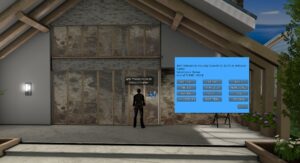 GHOST
GHOST- LIGHT
- MATRIX
- PINK LADY
- ABANDONNED
- ICE-CUBE
- HEART
- ROCK
- SCREEN (Affichage d’une image dans le rectangle d’accueil)
- DEFAULT (L’image par défaut)
- PROFILE (Votre photo de profil si vous en avez mis une)
- NOTIF > OFF ou ON
- Recevoir ou non les notifications si quelqu’un accède ou tente d’accéder à votre emplacement.
- EXIT MENU : Ferme le menu,
- <<< RETURN : Remonte au menu de départ.
Les boutons de la console
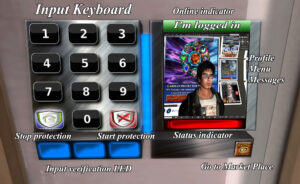 ZONE DE GAUCHE
- Les chiffres : Entrer le CODE PIN obligatoire, sauf pour le propriétaire (Désactivation par contact corporel simple)
- Bouclier Vert : Validation du code et Désactivation de la protection,
- Bouclier Rouge : Validation du code et Activation de la protection,
- Voyant de saisie de code.
- ZONE DE DROITE
- INDICATEUR ON LINE ou OFF LINE du propriétaire. Indique s’il est connecté ou non sur SL,
- ECRAN D’ACCUEIL, Activation du Menu pour le propriétaire
- Avec l’image par défaut,
- Ou celle de votre profile,
- Ou une image de votre inventaire. ATTENTION : Choisir Texture > Choisir une face puis votre image)
- Pour les visiteurs, cette zone permet de vous envoyez un Message,
- Quand vous êtes connecté n’importe où sur SL,
- Envoyé un message sur votre Email si vous avez activé cette option et que vous êtes déconnecté.
- En bas MON LOGO : Donne accès à mon Market Place.
Mise en œuvre
Pose de l’ensemble Console et Protector
- Positionner la console d’administration à un endroit accessible.
- Un identifiant unique est généré,
- Une boite de dialogue s’ouvre,
- Attendre avant de répondre « OK »…
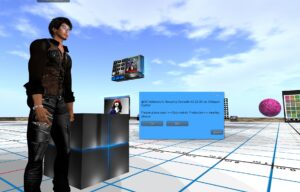 Déposer un bloc @AC Volumetric Protector,
- Le cube vous indique qu’il attend l’identifiant de synchronisation…
- Répondre « OK » dans la boite de dialogue,
- La console envoie l’identifiant au protector et les deux se synchronisent.
- @AC Volumetric Security Console V1.12.00: Console ID set to : 742877
- @AC Volumetric Protector V1.09.00: Waiting for the ID number…
- @AC Volumetric Protector V1.09.00: OK, ID number received: 742877
- L’ensemble est prêt à fonctionner et est synchronisé.
- Cet identifiant se stocke dans les descriptions des deux objets.
En cas de reset des scripts de l’un ou l’autre des deux objets, la synchronisation se fait automatiquement.
Les deux objets doivent avoir le même ID.
Si vous avez besoin de plusieurs blocs de Protector, copiez simplement celui que vous venez de synchroniser. - Vous pouvez aussi poser plusieurs ensembles indépendant si vous avez différentes zones à protéger.
La distinction se fait par les ID de chaque ensembles.
Réglage du @AC Volumetric Protector
A l’initialisation, le Protector est en mode « Fantôme » et ne détecte pas les collisions pour vous permettre d’effectuer le réglage du volume à protéger.
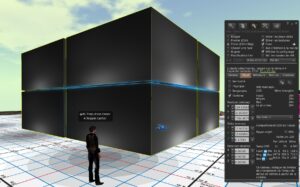 Placez le Protector dans la zone à protéger,
- Faire un clic droit de la souris sur l’objet => Modifier,
- Sélectionner l’onglet « Objet »,
- Pour plus de facilité de redimensionnement, décocher la case « Etirer de deux côté »,
- Sélectionnez le bouton radio => « Etirer »,
- Les points de réglages apparaissent,
- Maintenant, régler le « Protector » avec les dimensions exactes et ajustez la hauteur si nécessaire.
- Profitez-en pour vous promener dans le Protector avant de l’activer…
Activation de la protection
- Après avoir déterminé la zone exacte à protéger,
- Sur la console d’administration, cliquer sur le bouton « Bouclier Vert » à droite du pavé numérique,
- Le Protector disparait, laissant la zone accessible,
- Sur la console, cliquer sur le bouton « Bouclier Rouge » à droite du pavé numérique,
- Le voyant d’activation clignote 30 secondes (Le temps que vous sortiez de la zone d’influence si nécessaire).
- La protection s’active quand le voyant rouge passe au fixe.
Test
Approchez-vous du « Protector », en tant que propriétaire, la protection s’arrête au premier contact.
Pour vous, aucun CODE PIN à entrer, vous être maitre chez vous.
- Réactiver la protection (Bouton Rouge de la console),
- Puis effectuer les réglages (Bouton Image), en suivant ce guide d’utilisation.
Accès des visiteurs
Pour qu’un visiteur puisse accéder à votre local ou votre maison, il doit répondre à la condition que vous avez choisie et connaitre votre CODE PIN.
Vous devez donner votre CODE PIN aux personnes à qui vous voulez donner l’accès.
Eventuellement, donner un groupe restreint ou prendre en ami.
Le visiteur doit entrer ce code sur le clavier numérique, puis désactiver la protection par le bouton vert.
- ALL, n’import qui peut entrer avec le CODE PIN,
- LOCAL, porter le groupe du terrain + CODE,
- OWN, porter le groupe des membres restreints, + CODE,
- FRIEND, faire partie de la liste d’amis du propriétaire + CODE,
Cette solution évite à devoir gérer une liste blanche et une liste noire.
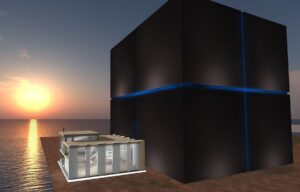
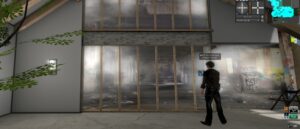
| Ci-contre, le volume maximum, couvert pour un Protector, comparé à une maison de 30*30m au sol.
Ci dessous, une protection de structure en U avec le thème ICE-CUBE. En bas à droite, maison avec le thème Abandoned. |
 |
 |
 |